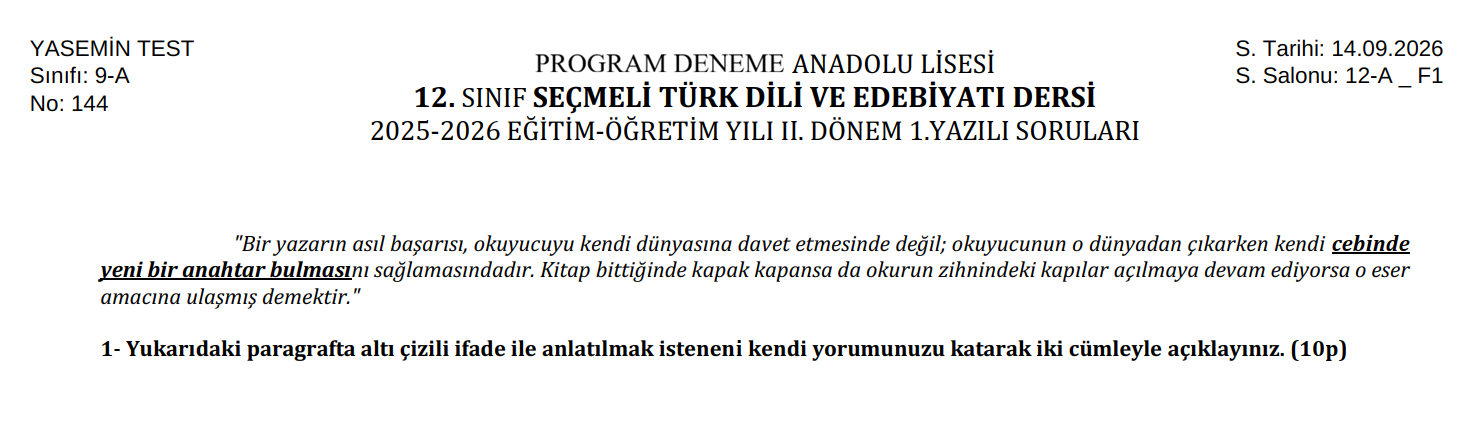
1. Kurulum ve Lisans Yükleme
Sistemi Microsoft Store üzerinden indirdikten sonra, mailinize gelen şifreli lisans dosyasını programa tanımlamanız gerekmektedir.
Adım Adım Yönergeler:
- Programı bilgisayarınızda çalıştırın.
- Giriş ekranındaki "Lisans Yükle" butonuna tıklayın.
- Açılan pencereden, e-posta adresinize gönderilen
.kelebeklicuzantılı dosyayı seçin. - Lisans başarıyla yüklendiğinde panel şifrenizle sisteme giriş yapabilirsiniz.
2. e-Okul'dan Veri Aktarımı
Öğrenci listelerini (excel veya PDF formatında) ve sınıf ders programlarını (PDF formatında) e-Okul üzerinden indirip tek tıkla sisteme aktarabilirsiniz.
.png)
Adım Adım Yönergeler:
- e-Okul sistemine yönetici şifrenizle giriş yapın, Öğrenci İşlemleri > Raporlar bölümüne gidin.
- Öğrenci listesi için "Şube Listesi (Öğrenci No Sıralı)" raporunu "PDF indir", "Excel İçin İndir" veya "Excel (Sadece Veri)" seçeneklerinden birini kullanarak indirin.
- Sınıfların Ders Programları için "Haftalık Ders Programları" raporunu Kurum İşlemleri > Ders İşlemleri > Ders Programı > Raporlar ekranından 'PDF İndir' seçerek indirin.
- Sırasıyla Şube Listesi (Öğrenci No Sıralı) belgesini 'Öğrenci Yükle' ile, Haftalık Ders Programları belgesini 'PDF Yükle' ile sisteme yükleyelim.
Sisteme yüklenen bu iki belge sayesinde Öğrenciler, Sınıflar, Sınıfların Müfredatları, Öğretmenler ve Öğretmenlerin Ders Programları başarıyla tanımlanmıştır. Yapay zeka algoritması; derslerin zorluk dereceleri ile sınava dahil olabilecek dersleri otomatik olarak belirlemiştir. (Haftalık Ders Programını e-Okul dışında bir formattan yüklediyseniz, ders isimleri farklı yazılmış olabileceğinden yapay zeka algoritması devreye girmeyebilir.) Sınıf ekleme ve silme işlemleri haricindeki tüm kayıtları, ihtiyaç duyduğunuzda güncelleyebilirsiniz.
Kullanım Videoları
1. Verilerin Yüklenmesi ve Ön Hazırlık
2. Sınav Takvimi ve Sınav Dağıtımı
Öğrenci Yönetimi
Öğrencilerin özel durumlarını bu bölümden seçebilirsiniz.
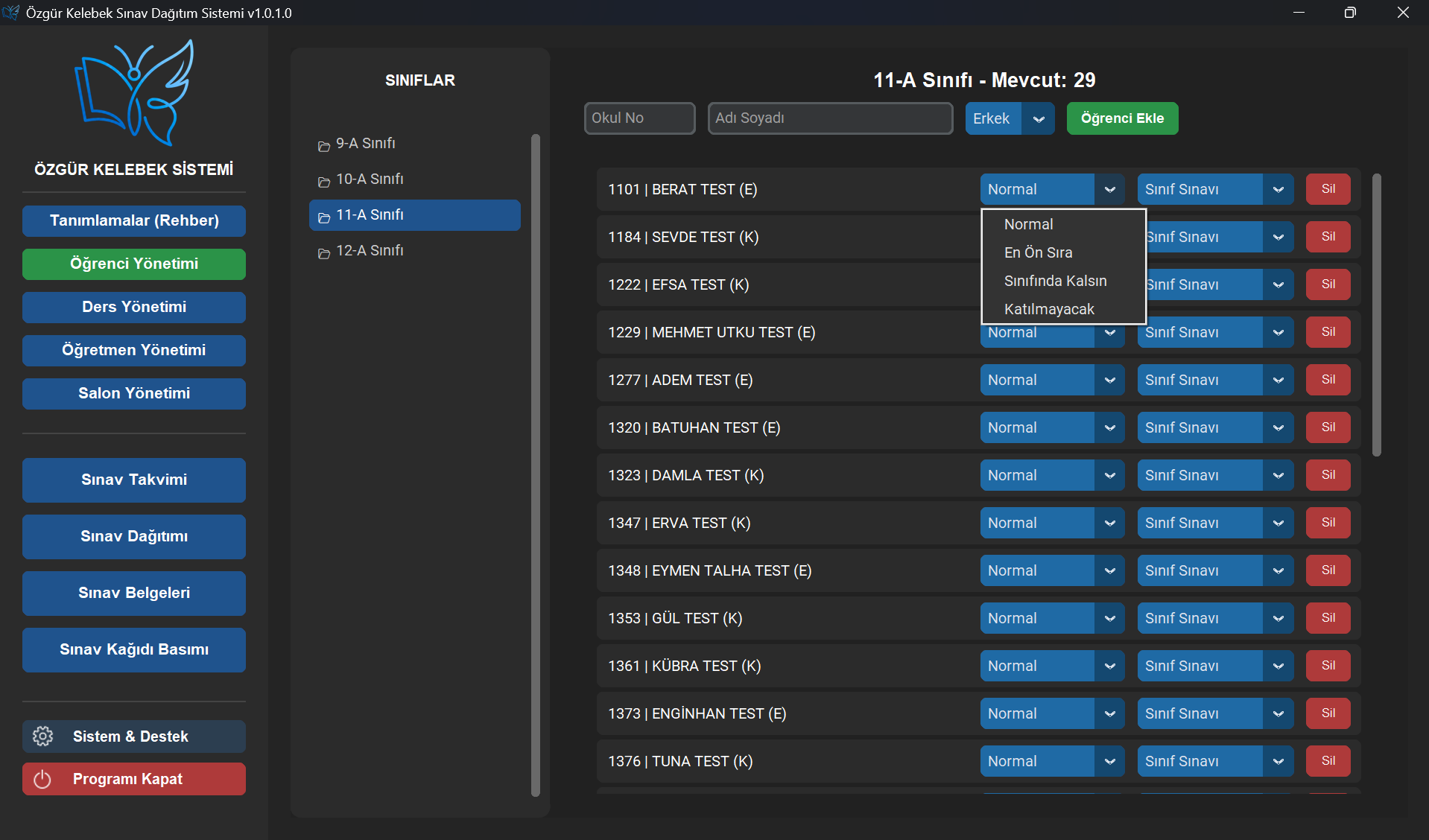
Bu Ekranda Neler Yapabilirsiniz?
- Bireysel Sınav Ataması: Sınıfın gireceği ortak sınav dışında öğrencilere farklı bir ders atayabilirsiniz. Farklı sınav kağıdı vermek istediğiniz BEP'li öğrencilere, birleştirilmiş sınıflarda farklı sınava girecek öğrencilere vb. uygulayabilirsiniz.
-
Oturma Düzeni İstisnaları: Öğrencilere özel oturma kuralları belirleyebilirsiniz:
- En Ön Sıra: Görme engeli veya daha yakından gözetim altında tutulması gereken öğrenciler için öğrenciyi yerleştiği salonun en önüne sabitler.
- Sınıfında Kalsın: Öğrencinin dağıtımda kendi sınıfında (örneğin 9-A) kalmasını sağlar.
- Katılmayacak: Öğrenciyi sınav dağıtım algoritmasından ve sınav çizelgelerinden tamamen çıkarır.
ÖNEMLİ BİLGİLENDİRME:
Herhangi bir özel durum veya bireysel ders ataması yapılmayan tüm öğrenciler, sistem tarafından otomatik olarak 'Normal' statüde ve 'Sınıf Sınavı'na girecek şekilde işleme alınır. İşlemlere başlamak için sol taraftaki menüden bir sınıf seçmeniz gerekmektedir.
Ders Yönetimi
Derslerin zorluk derecelerinin düzenlendiği, sınava dahil olup olmadıklarının seçildiği ekrandır.
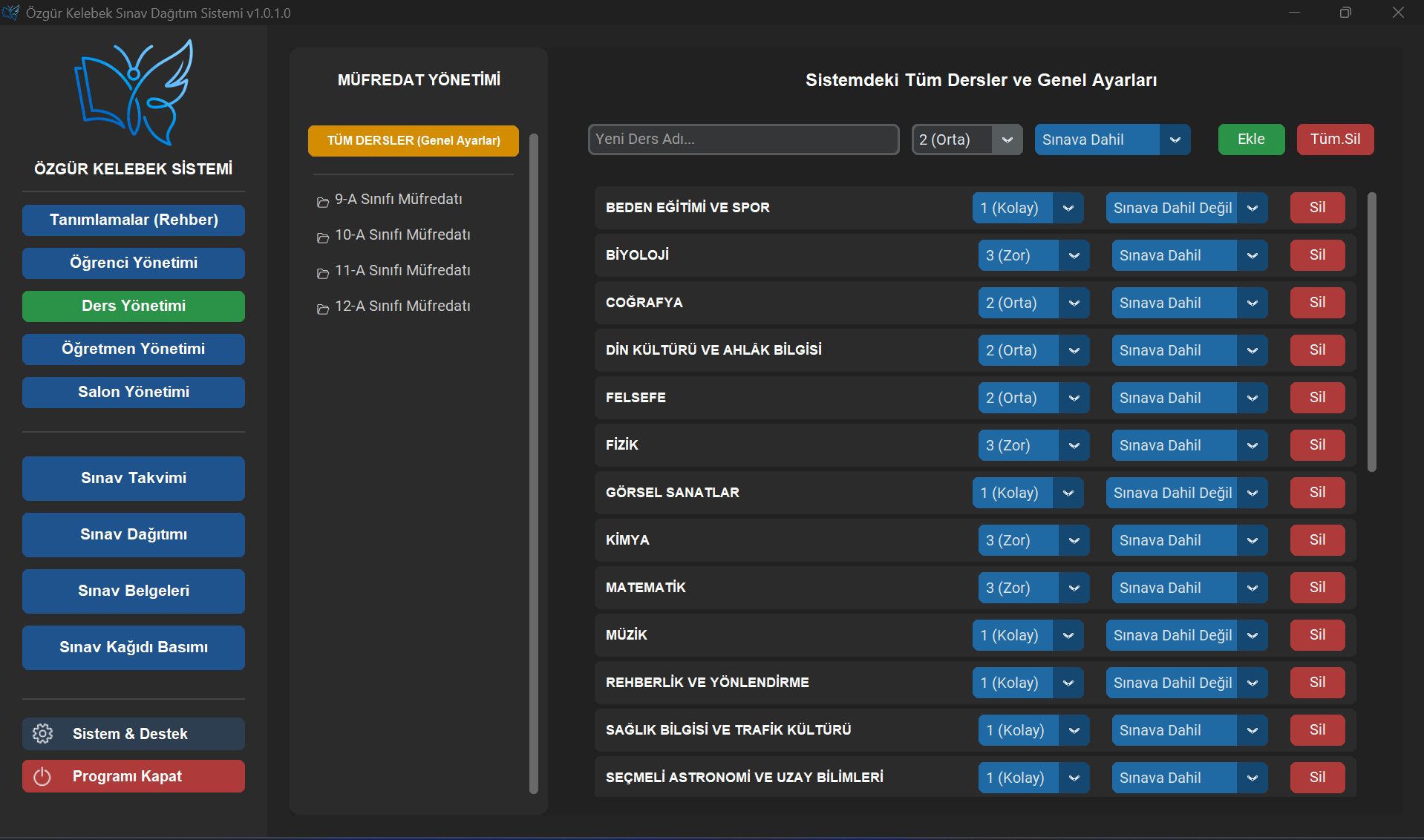
Bu Ekranda Neler Yapabilirsiniz?
- TÜM DERSLER (Genel Ayarlar): Sisteme yeni dersler (seçmeli veya zorunlu) ekleyebilir, derslerin zorluk derecelerini ve ortak sınav durumlarını genel olarak ayarlayabilirsiniz.
- Sınıf Müfredatı: Sol listeden bir sınıf seçerek, o sınıfın hangi derslerden sınava gireceğini belirleyebilir, sınıfa özel ders ekleme/çıkarma yapabilirsiniz.
- Ortak Sınav Ayarı: Beden Eğitimi, Müzik gibi sınavı yapılmayacak dersleri 'Sınava Dahil Değil' olarak işaretleyip dağıtımdan çıkarabilirsiniz.
ÖNEMLİ BİLGİLENDİRME:
'Sınava Dahil Değil' olarak işaretlenen dersler sınav takviminde ve dağıtım algoritmasında kullanılmaz. Program bazı dersleri varsayılan olarak 'Sınava Dahil Değil' olarak gösterir. Siz gerekli gördüğünüz değişiklikleri dilediğiniz şekilde yapabilirsiniz.
Öğretmen Yönetimi
Öğretmen listesini, ders atamalarını ve ünvan bilgilerini yapılandırabileceğiniz alandır.
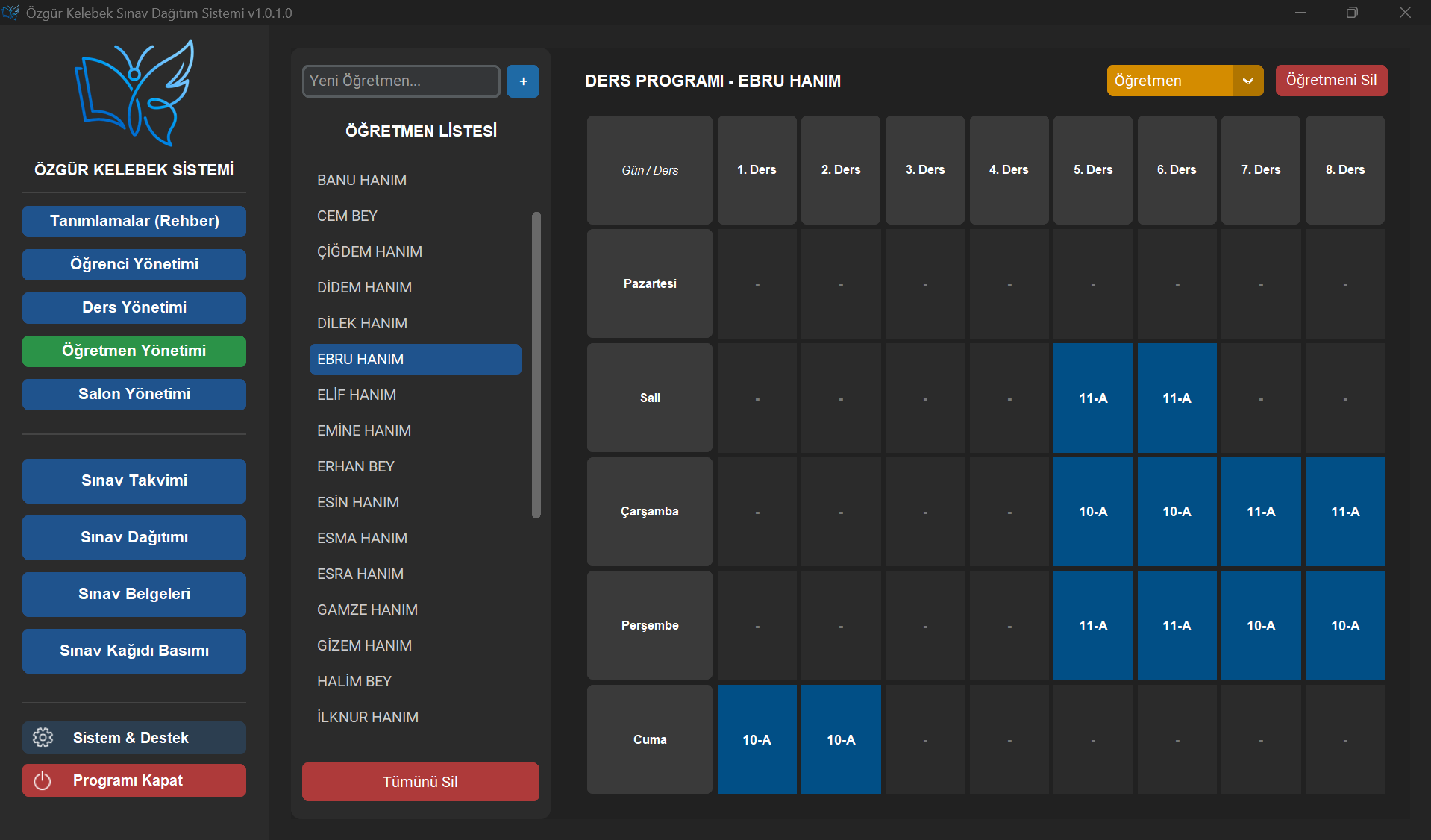
Bu Ekranda Neler Yapabilirsiniz?
- Öğretmen Ekleme: Sol panelden sisteme yeni öğretmen ekleyebilir veya listeyi yönetebilirsiniz.
- Manuel Atama: Matris üzerindeki hücrelere tıklayarak öğretmenin o saatteki dersini (gireceği sınıfı) manuel olarak atayabilir veya mevcut dersini silebilirsiniz.
- Ünvan Belirleme: Sağ üst köşeden öğretmenin ünvanını (Okul Müdürü, Müdür Yardımcısı vb.) belirleyip sınav takvimi PDF çıktılarında imza satırlarının doğru çıkmasını sağlayabilirsiniz.
ÖNEMLİ BİLGİLENDİRME:
Ders programı boş olan veya sisteme eklenmeyen öğretmenler, sınav dağıtımı sırasında gözetmen olarak görevlendirilemezler!
Salon Yönetimi
Sınav yapılacak salonların kapasitelerini ve oturma planlarını belirleyebileceğiniz ekrandır.
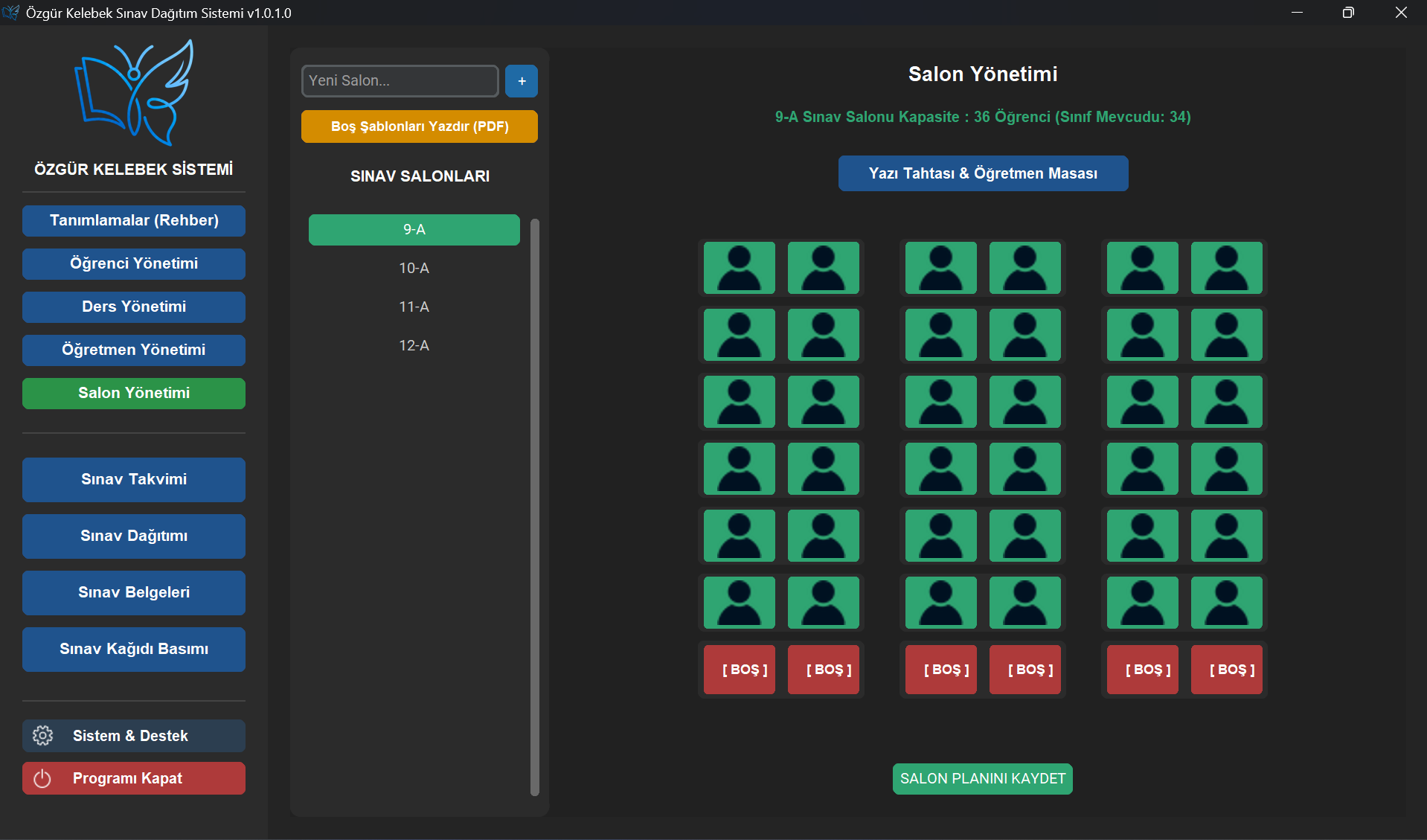
Bu Ekranda Neler Yapabilirsiniz?
- Oturma Düzeni Ayarlama: Seçim yaptıktan sonra salonun oturma planı bu alanda ekrana gelecektir. Koltukların sol veya sağ taraflarına tıklayarak oturma düzenini (Dolu, Boş, Tekli veya Çiftli) kolayca ayarlayabilirsiniz.
- Yeni Salon Ekleme: Sol panelden sisteme 'Yeni Salon' (Kütüphane, Spor Salonu vb.) ekleyebilir, oturma planını ayarladıktan sonra sınav dağıtımına kolayca dahil edebilirsiniz.
- Değişiklikleri Kaydetme: İşleminiz bittiğinde mutlaka 'SALON PLANINI KAYDET' butonuna basınız.
ÖNEMLİ BİLGİLENDİRME:
Oturma planı hazırlanmayan ve kaydedilmeyen salonların kapasitesi sistem tarafından '0' (Sıfır) olarak kabul edilir ve sınav dağıtımına dahil edilmez!
Sınav Takvimi
Okulunuzun ortak sınav tarihlerini ve oturum saatlerini esnek bir şekilde planlayabileceğiniz alandır.
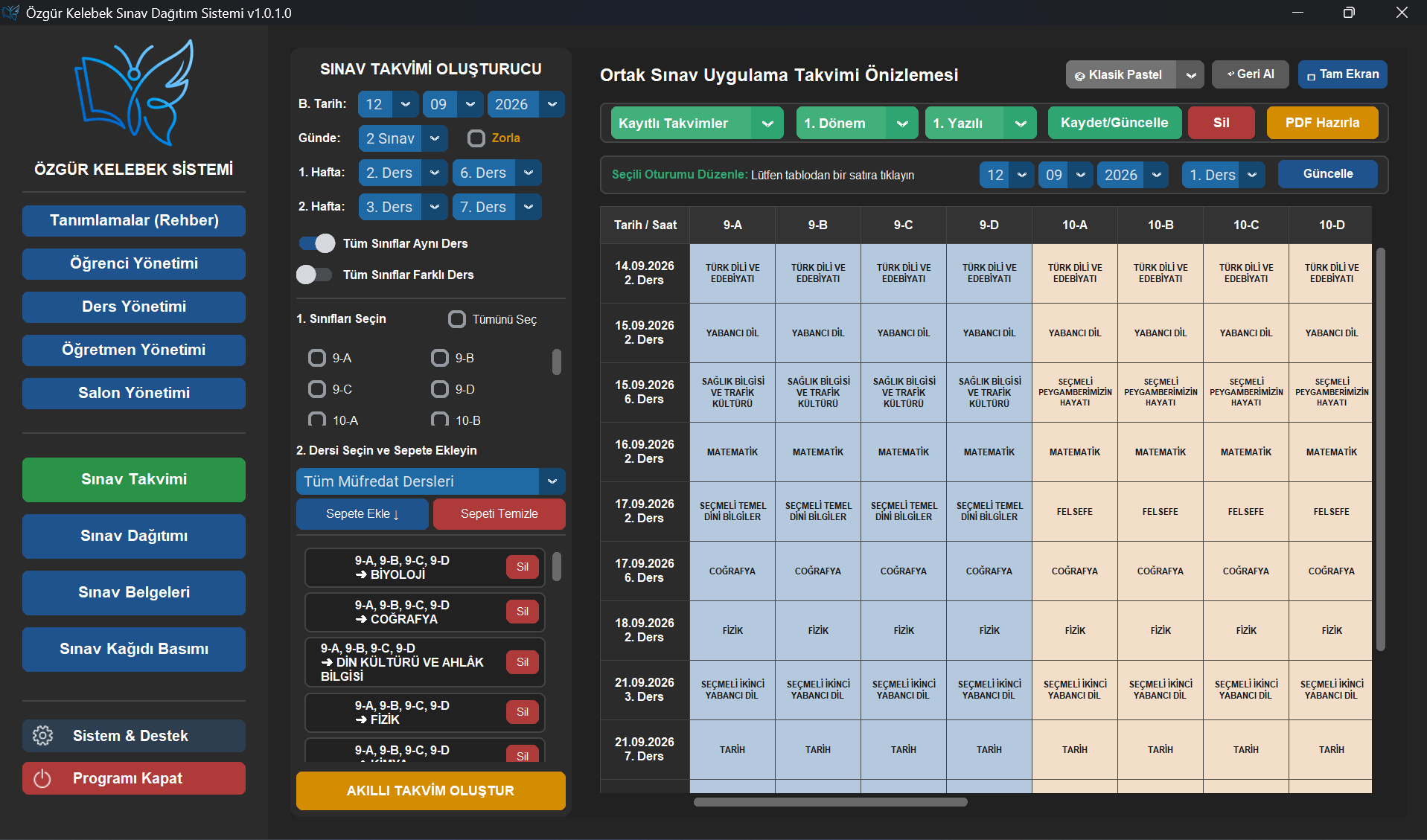
Bu Ekranda Neler Yapabilirsiniz?
- Sınav Tarih ve Ders Saatlerini Belirleme: Sınavların hangi tarihte başlayacağını, günde kaç sınav planlamak istediğinizi, sınavların hangi saatlerde yapılacağını, tüm sınıfların aynı dersten mi farklı derslerden mi sınava gireceklerini belirleyebilirsiniz.
- Sınava Girecek Sınıfları ve Dersleri Sepete Ekleme: Bu bölümde sistem seçilen seviyelerin müfredatındaki dersleri listeler. Seçtiğiniz sınıfların müfredatını tek tıklamayla sınava dahil edebilir ya da tek tek ders seçimi yapabilirsiniz.
- Kalıcı Sınav Sepeti: Sepet içinde seçtiğiniz sınıflar ve o sınıfların sınava gireceği dersler eşleşir ve siz silmediğiniz sürece sepette kalır. Sonraki sınav takvimlerinizi hazırlarken de aynı sepeti kullanmaya devam edebilirsiniz.
- Akıllı Takvim Oluştur Algoritması: "Ders Yönetimi" sayfasından değiştirebileceğiniz ders zorluk derecelerini ve sınıf seviyelerindeki öğrenci kontenjanlarını göz önünde bulunduran akıllı algoritma; pedagojik esaslara uygun dengeli bir sınav takvimi hazırlar. Sizin yapacağınız düzeltmelerde denge çok bozulursa kaydederken sizi uyarır.
- Sürükle-Bırak / Takas: Tablodaki ders bloklarını fareyle sürükle-bırak yaparak boş satırlara taşıyabilir veya başka sınavlarla havada takas edebilirsiniz.
- Oturum Değiştirme: Takvimin en solundaki 'Tarih/Saat' hücresini sürükleyerek iki oturumu komple yer değiştirebilirsiniz.
- Geri Alma: Yaptığınız hatalı bir sürükleme işlemini, sağ üstteki 'Geri Al' butonuyla kolayca geri alabilirsiniz.
- Tarih ve Saat Düzenleme: Tabloda bir satıra tıklayarak 'Seçili Oturumu Düzenle' bölümünden 'Tarih' ve 'Saat' değişikliği yapabilirsiniz.
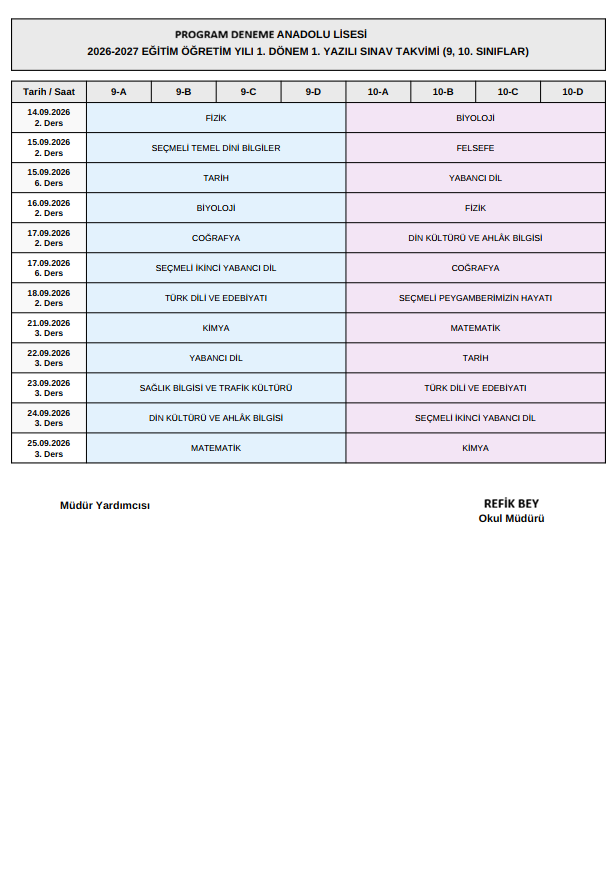
- Sınav Takvimi PDF Çıktısı: Sınav takvimini kaydettikten sonra; istediğiniz sınıf seviyelerine göre (ayrı ayrı, seçili gruplar halinde veya tümü için) renkli ya da renksiz PDF çıktısı alabilirsiniz.
- Ülke Geneli Ortak Sınav Entegrasyonu: Milli Eğitim Bakanlığı tarafından uygulanan ülke geneli ortak yazılı sınav takvimini de kendi okul sınav takviminize kolayca dahil edebilir, tüm sınav süreçlerinizi bütünleşik olarak tek bir listede birleştirebilirsiniz.
ÖNEMLİ BİLGİLENDİRME:
Lütfen son kontrollerinizi yapıp 'Kaydet/Güncelle' butonuna basmayı unutmayın. Burada belirleyeceğiniz kayıt adı, çıktı alacağınız PDF raporlarının başlığında da kullanılacaktır!
Sınav Dağıtımı
Öğrencilerin salonlara ve sıralara yerleştirildiği yapay zeka dağıtım modülüdür.
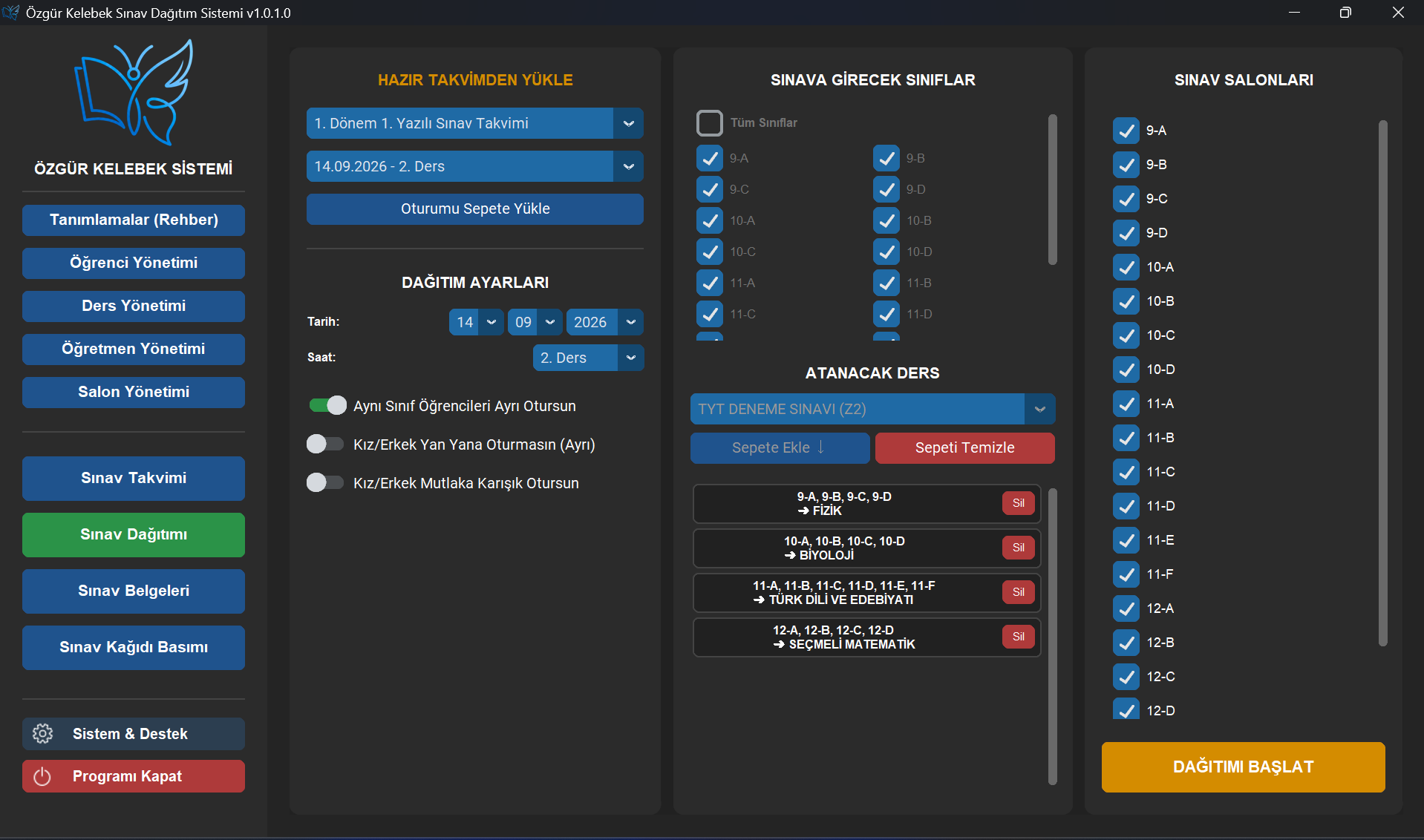
Bu Ekranda Neler Yapabilirsiniz?
- Hazır Takvim Entegrasyonu: 'Hazır Takvimden Yükle' bölümü ile daha önce oluşturduğunuz sınav takvimlerindeki oturumları tek tıkla dağıtım sepetine aktarabilirsiniz. Sınav takvimindeki tüm sınav oturumlarını bu şekilde peş peşe hazırlayabilirsiniz. Bu işlemi yaptığınızda; sınav tarihi, saati, sınava girecek sınıflar ve kullanılacak sınav salonları sistem tarafından otomatik olarak seçilir.
- Bağımsız Sınav Dağıtımı: Sınav takviminden seçim yapılmadan da, sınav tarihi ve saatini ayarlayıp sınava girecek sınıflar ve sınıfların sınava gireceği dersi seçip sepete ekleyerek, sınav yapılacak sınıflar gruplar halinde sepete eklenmiş olur. Sınav salonları yine otomatik olarak eklenir, gerekirse fazladan sınav salonu ekleyebilirsiniz. Böylelikle bağımsız olarak sınav dağıtımı yapabilirsiniz.
- Dinamik Optimizasyon Algoritması: Yapay zeka sınav dağıtım algoritması; tüm okulu mümkün olduğu kadar uygun şekilde yerleştirdikten sonra, baştan başlayarak tekrar tekrar taramaya başlar. Öğrencilerin oturabileceği daha iyi yerler bulursa aynı sınıf veya farklı sınıf yer değişikliğini yaparak devam eder, ta ki artık değişiklik yapmadığı tura kadar.
- Dağıtım Raporu ve İstisna Yönetimi: Dağıtım bittikten sonra gelen raporu inceleyerek belirlenen kuralların dışında yerleşen öğrenciler varsa bunların hangi sınav salonunda olduğu ve hangi kuralın dışına çıkılarak yerleştirildiğini öğrenebilirsiniz. Sınıfların sayısı dengesiz ise mutlaka kural dışı yerleşen öğrenciler olacaktır. Bu durumda algoritma bu öğrencilerin arka arkaya ve sınıfın ön tarafında oturmasını sağlar.
- Çok Yönlü Sınav Planlaması: Sadece rutin okul sınavlarınızı değil; okul bünyesinde gerçekleştireceğiniz tüm tarama, deneme sınavları ve süreç değerlendirme uygulamalarını da yine bu ekran üzerinden bağımsız olarak planlayabilir ve dağıtımını kusursuzca yapabilirsiniz.
- Otomatik Kayıt ve Arşivleme: Sınav dağıtımını gerçekleştirdiğiniz tüm oturumlar, arka planda sınav tarihi ve saatine göre isimlendirilerek otomatik olarak arşivlenir. Böylece geçmiş dağıtımlarınıza istediğiniz an kolayca geri dönebilirsiniz.
ÖNEMLİ BİLGİLENDİRME:
Dağıtımı başlatmadan önce salon kapasitelerinin ve öğrenci özel durumlarının eksiksiz olduğundan emin olunuz.
Sınav Belgeleri
Salon kapı listeleri, yoklama sirküleri ve görevli öğretmen çizelgelerinin alındığı rapordur.
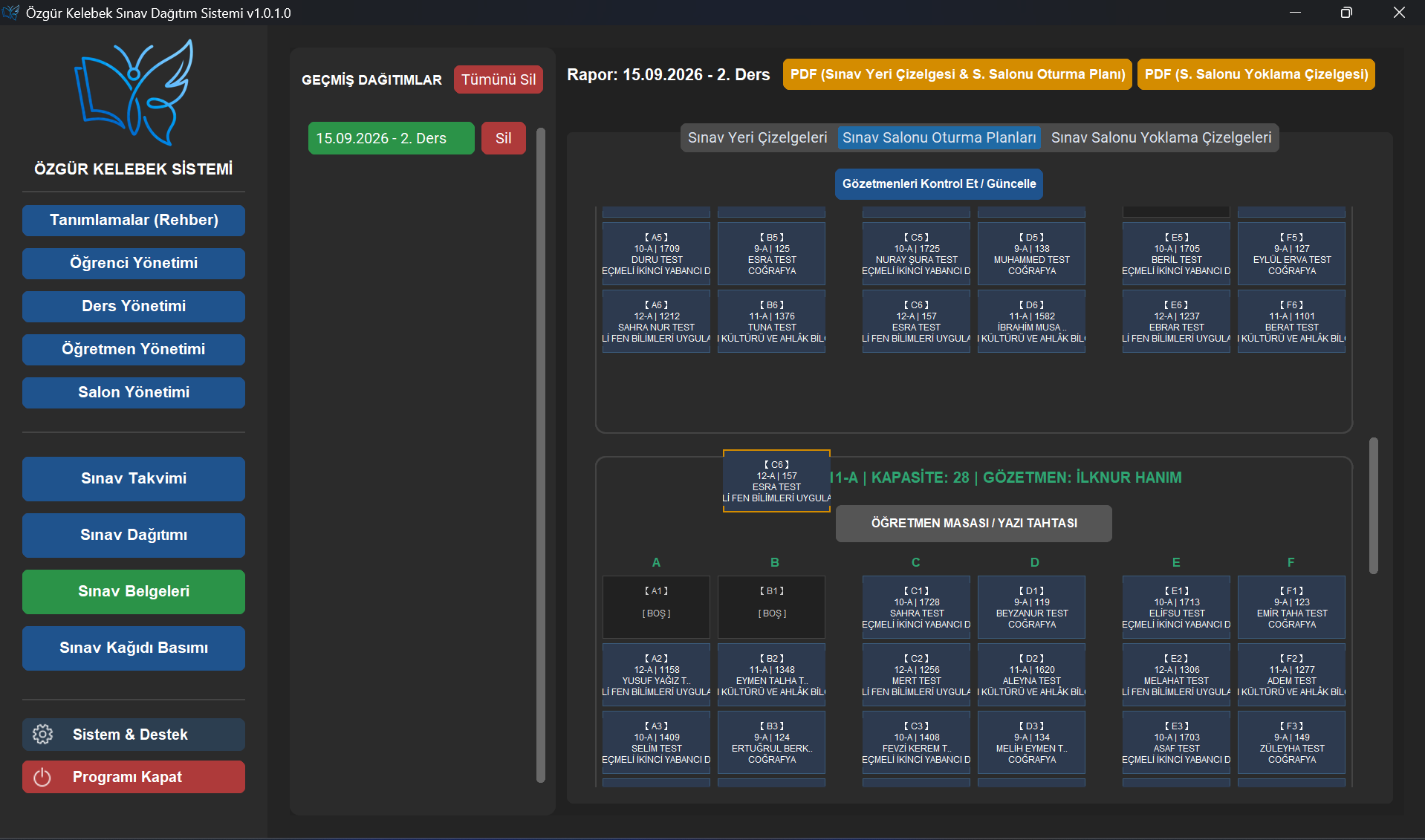
Bu Ekranda Neler Yapabilirsiniz?
- Geçmiş Dağıtımlara Erişim: 'Geçmiş Dağıtımlar' bölümünden, daha önce dağıtımını gerçekleştirdiğiniz tüm sınav oturumlarını listeleyebilir ve dilediğiniz oturumu seçerek ilgili sınav belgelerinin ekrana yüklenmesini sağlayabilirsiniz.
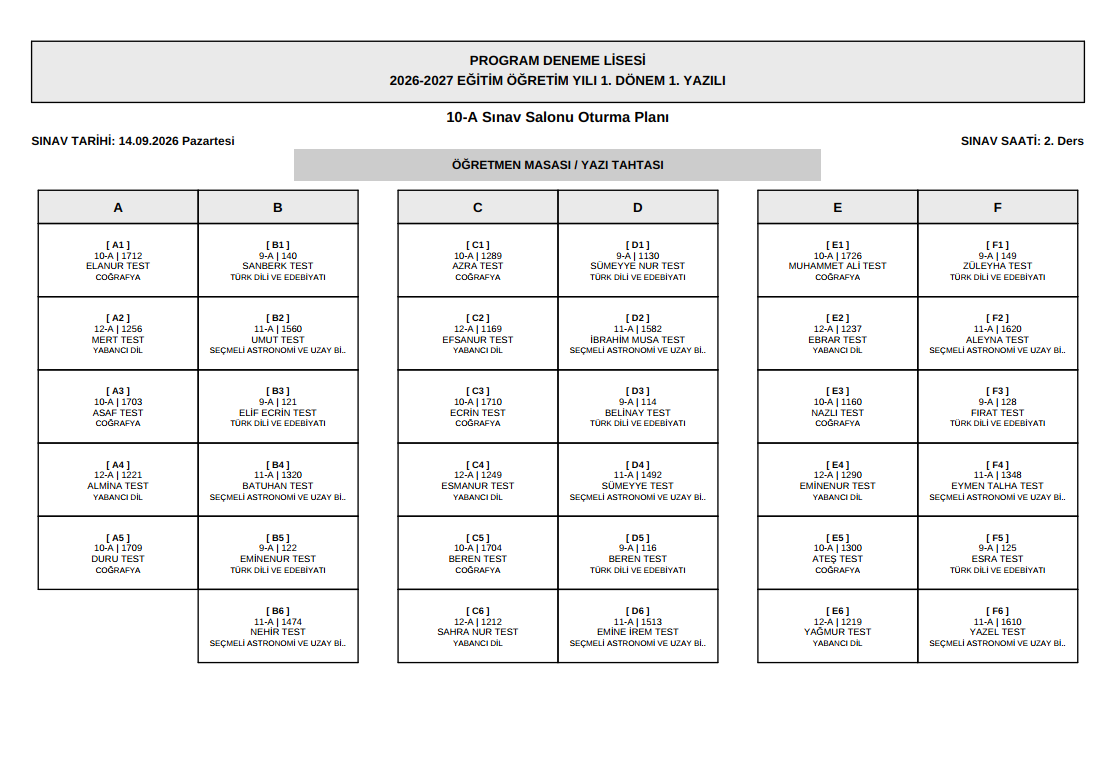
- Sürükle-Bırak ile Yer Değişikliği: Ekranda oluşan sınav salonu oturma planları üzerinde, öğrencilerin yerlerini aynı salon içinde veya salonlar arasında sürükle-bırak yöntemiyle kolayca değiştirebilirsiniz.
- Gözetmen Kontrolü ve Güncelleme: 'Gözetmenleri Kontrol Et / Güncelle' butonunu kullanarak o gün okulda olmayan bir öğretmenin yerine anlık görevlendirme yapabilir veya kapasite yetersizliği nedeniyle sonradan eklediğiniz ekstra salonlara yeni gözetmen atayabilirsiniz.
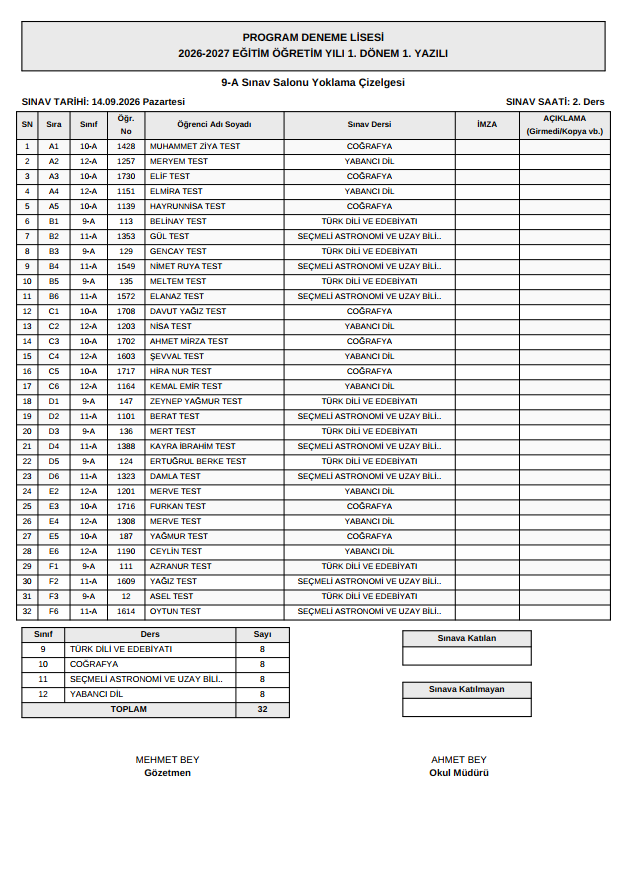
- Toplu PDF Çıktıları: Sınav anında ihtiyaç duyulacak tüm resmi imza sirküleri, kapı listeleri ve salon evraklarını tek tıkla yazdırılmaya hazır PDF formatında alabilirsiniz.
ÖNEMLİ BİLGİLENDİRME:
Belgeler ünvan tanımlamalarınıza ve salon yerleşimlerinize göre otomatik olarak biçimlendirilir. Eğer oturma planı üzerinde manuel bir öğrenci yer değişikliği veya gözetmen güncellemesi yaptıysanız, en güncel listeleri elde etmek için PDF belgelerini tekrar üretmeyi unutmayınız!
Sınav Kağıdı Basımı
Her öğrencinin oturacağı sırada bulacağı, kişiselleştirilmiş sınav kağıtlarını üretebileceğiniz ekrandır. Not: Eğer sınav kağıtlarının üzerinde öğrenci bilgilerinin yer almasını istemiyorsanız, bu modülü kullanmanıza gerek yoktur.
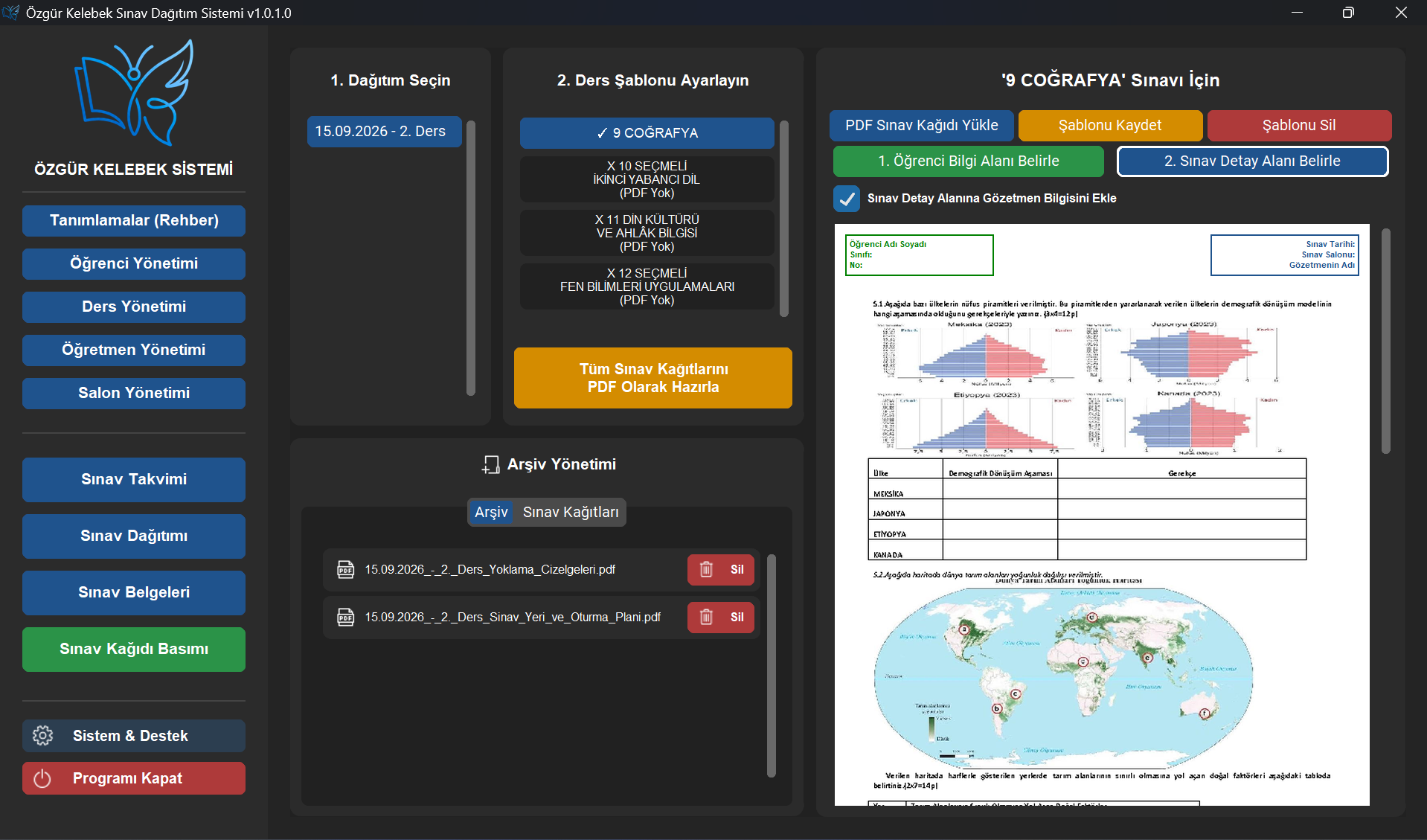
Bu Ekranda Neler Yapabilirsiniz?
- Ders Şablonu Ayarlama: 'Dağıtım Seçin' bölümünden yüklediğiniz oturuma ait dersler ekranda listelenir. İlgili dersi seçerek PDF formatındaki boş sınav kağıdınızı sisteme yükleyebilir; öğrenci bilgileri, sınav yeri ve istenirse gözetmen isminin kağıdın neresine yazılacağını sürükle-bırak yöntemiyle ayarlayıp şablon olarak kaydedebilirsiniz.
- İsme Özel Kağıt Üretimi: Öğrenci adı, soyadı, numarası, salonu ve sıra bilgisi üzerinde basılı olan sınav evraklarını hızlıca PDF olarak alabilirsiniz. Kağıtlar salondaki oturma düzenine göre sıralı çıktığı için, öğretmenler sınav başında evrakları saniyeler içinde hatasız dağıtır ve zaman kaybı yaşanmaz.
- Akıllı Sıralama ile Kolay Zarflama: Üretilen PDF belgesi pratik bir sıralamaya sahiptir: Önce yedek kullanım ve cevap anahtarı için her derse ait boş sınav kağıtları (birer adet) gelir. Ardından, alfabetik sıraya göre salonların 'Yoklama Çizelgeleri' ve peşinden o salona ait yerleşime göre sıralanmış isme özel kağıtlar yer alır. Yoklama çizelgelerini kılavuz olarak kullanarak sınav salonlarını kolaylıkla birbirinden ayırıp zarflayabilirsiniz.
- Arşiv Yönetimi: Bu ekrana gelene kadar ürettiğiniz tüm PDF belgelerine (Sınav Takvimleri, Sınav Yeri Çizelgeleri, Sınav Salonu Oturma Planları, Sınav Salonu Yoklama Çizelgeleri, Sınav Kağıtları) 'Arşiv Yönetimi' bölümünden çift tıklayarak anında ulaşabilirsiniz.
ÖNEMLİ BİLGİLENDİRME:
İsme özel sınav kağıdı oluşturabilmek için sisteme en az bir derse ait sınav kağıdı yüklenmiş olmalıdır. Bu modül, öğrencilerin kendi sıralarında hatasız sınava girmesini sağlayarak idarecilerin ve öğretmenlerin sınav kağıdı karışıklığı yaşamasını tamamen önler.
PDF Örnekleri (Büyütmek için resimlere tıklayın, küçültmek için tekrar tıklayın veya sayfayı kaydırın)
Sınav Takvimi (Örnek 1)
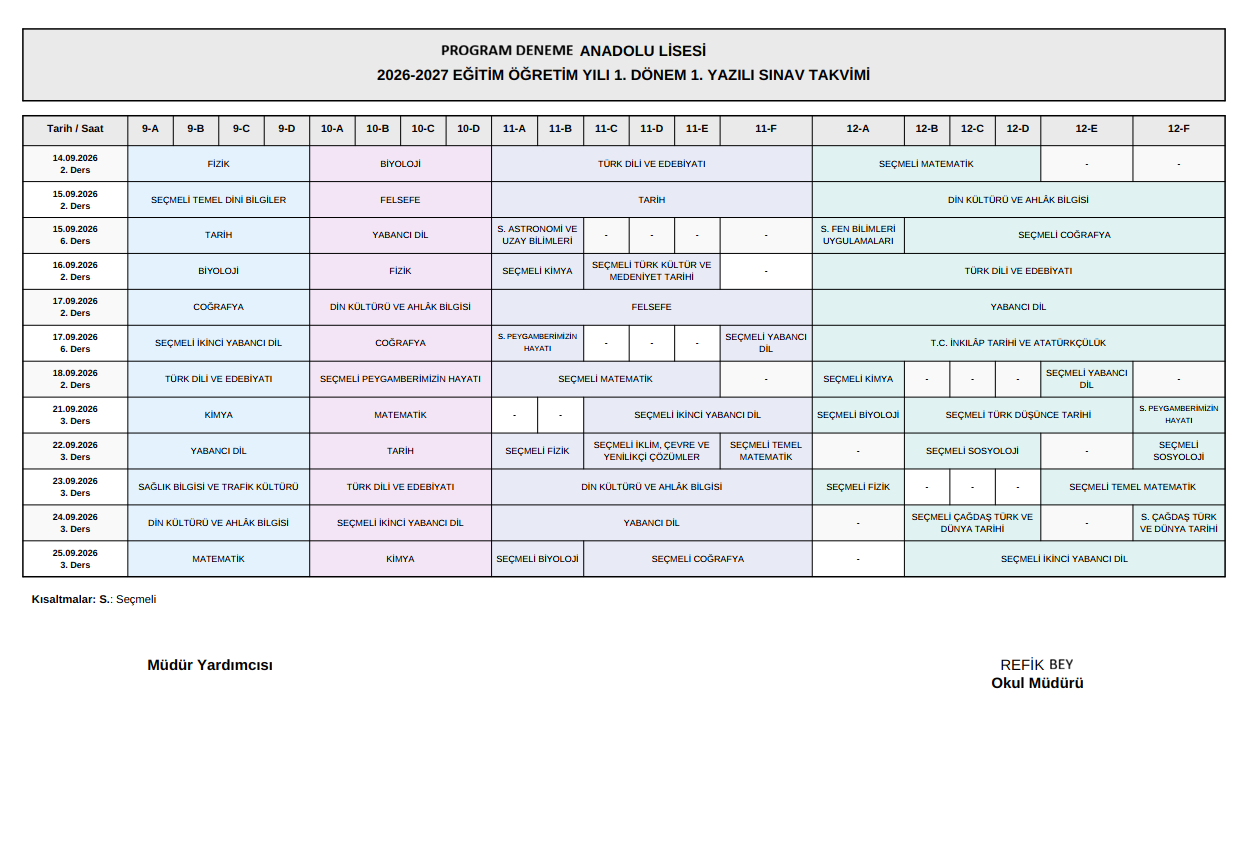
Sınav Takvimi (Örnek 2)
Sınav Yeri Çizelgesi
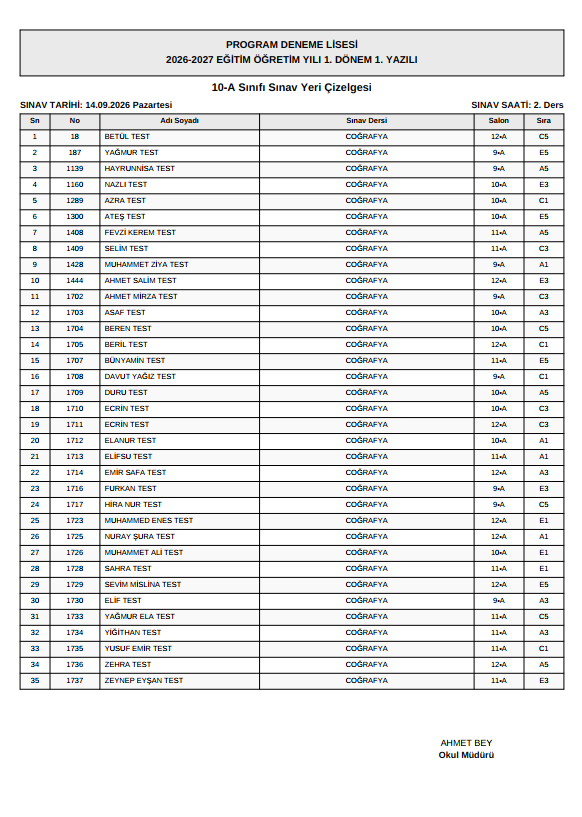
Sınav Salonu Oturma Çizelgesi
Sınav Salonu Yoklama Çizelgesi
İsme Özel Sınav Kağıdı